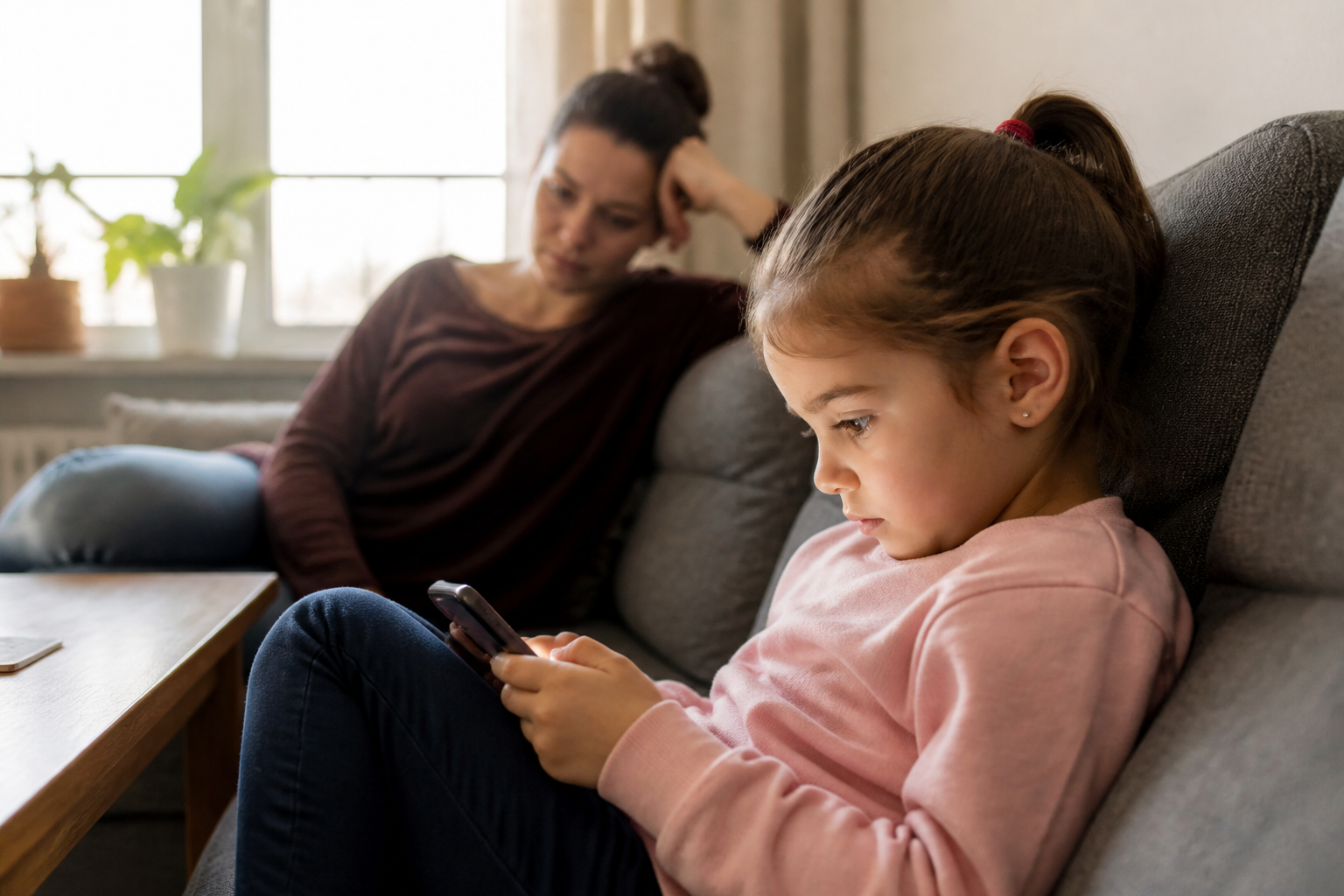

Ken je dat? Je pakt je telefoon even snel om een appje te sturen, en voordat je het weet ben je een uur verder met scrollen door Instagram, TikTok of eindeloze nieuwsfeeds.
▶Inhoudsopgave
Je telefoon is een gat van tijd. Gelukkig zit er in je iPhone en Android een verborgen tool die precies bijhoudt wat je doet: het schermtijdrapport.
Het is niet alleen een overzicht van cijfers, maar jouw persoonlijke spiegel. Laten we eens kijken hoe je dit rapport leest en – veel belangrijker – wat je ermee kunt doen om je tijd terug te pakken.
Wat is een schermtijdrapport eigenlijk?
Een schermtijdrapport is simpelweg een logboek van je telefoongebruik. Het houdt bij hoe lang je scherm aan staat, welke apps je open hebt gehad en op welke tijdstippen je het drukst bent. Het doel? Bewustwording.
Je ziet vaak meer tijd opgaan aan je telefoon dan je denkt. Deze rapporten helpen je om patronen te herkennen en, als je wilt, je gedrag aan te passen. Het is een stukje digitale zelfkennis.
Schermtijd op je iPhone: De Apple-aanpak
Apple heeft een uitstekende tracker ingebouwd in iOS. Het werkt naadloos en de data blijft veilig op je eigen toestel. Apple is zuinig op je privacy, dus de informatie wordt niet zomaar gedeeld.
Hoe vind je je schermtijd op de iPhone?
Open de Instellingen-app en scroll naar Schermtijd. Zodra je daar bent, zie je direct een overzicht van de afgelopen 24 uur of de afgelopen 7 dagen.
Wat telt allemaal mee?
Er staat een duidelijke grafiek die laat zien wanneer je piekmomenten hebt. Als je op "Alle activiteit bekijken" tapt, krijg je een gedetailleerde lijst met apps en hoe lang je ze hebt gebruikt.
- App-gebruik: De tijd dat je een app actief open hebt staan.
- Media: Tijd besteed aan het kijken van video’s of luisteren van audio (via Apple Music of andere apps).
- Achtergrondactiviteit: Apps die op de achtergrond draaien, tellen ook mee. Dit is belangrijk om te weten, want sommige apps verbruiken tijd zonder dat je ze actief gebruikt.
Hoe beheer je het op de iPhone?
De iPhone meet meer dan alleen het moment dat je naar een app kijkt. Hieronder valt: Je kunt de regie flink overnemen met de opties in Schermtijd:
- Gebruikslimieten: Stel een dagelijkse tijd in voor specifieke apps of app-categorieën. Wanneer de tijd om is, blokkeert de iPhone de app (tenzij je extra tijd aanvraagt).
- Downtime (Downtime): Plan een periode waarin alleen essentiële apps bereikbaar zijn. Handig voor voor het slapengaan.
- App-limieten: Zet een harde limiet voor bijvoorbeeld sociale media.
- Content & privacy-beperkingen: Zorg dat je niet per ongeluk apps installeert of wijzigt tijdens je limiet.
Schermtijd op Android: De Google-aanpak
Android heeft een vergelijkbare tool onder de naam Digitale Welzijn. Hoewel de basis hetzelfde is, zit het hem in de details. De interface kan iets verschillen per merk (zoals Samsung, Xiaomi of Google Pixel), maar de kernfunctionaliteit is universeel.
Hoe vind je je schermtijd op Android?
Open de Instellingen-app en zoek naar "Digitale Welzijn" of "Schermgebruik". Bij de meeste moderne Android-telefoons (Android 9 en nieuwer) staat dit standaard aan.
Wat telt mee op Android?
Hier vind je een cirkel-diagram dat je dagelijkse gebruik laat zien. Tik op de grafiek voor meer details over specifieke apps. Android meet op een vergelijkbare manier als iOS, maar met een klein verschil in gewicht: Android biedt sterke tools om je gebruik te managen:
- App-gebruik: De tijd dat je een app actief gebruikt.
- Media: Tijd besteed aan video’s en audio.
- Achtergrondactiviteit: Android staat bekend om het actief houden van apps op de achtergrond. Dit wordt dus ook meegerekend in de totale tijd, soms meer dan bij iOS.
Hoe beheer je het op Android?
- Dagelijkse limieten: Stel een timer in per app. Wanneer de tijd om is, wordt het pictoom grijs en kun je de app niet openen.
- Focusmodus: Met één tik kun je apps tijdelijk pauzeren zonder ze te verwijderen. Ideaal voor tijdens het werk of studie.
- Slaapmodus: Stel in dat bepaalde apps 's nachts niet beschikbaar zijn.
- Dashboard: Geef jezelf een dagelijks overzicht van je totale schermtijd om bij te sturen.
Vergelijking: iPhone vs. Android
Hoewel beide systemen hetzelfde doel hebben, zijn er subtiele verschillen in gebruikservaring.
- Toegankelijkheid: Bij iPhone zit Schermtijd verstopt in de algemene instellingen. Bij Android vind je het vaak als een apart onderdeel in het menu Digitale Welzijn.
- Detailniveau: Apple laat zeer specifieke tijdlijnen zien per uur. Android geeft vaak een mooier visueel overzicht met cirkeldiagrammen.
- Privacy: Beide systemen bewaren data lokaal op je toestel. Geen zorgen dat je data direct naar externe servers gaat.
- Flexibiliteit: Android staat vaak toe dat fabrikanten (zoals Samsung) eigen aanpassingen maken, wat soms extra functies oplevert, maar soms ook rommeliger is. Apple is uniformer en strakker.
Praktische tips: Wat doe je ermee?
Je hebt de cijfers gezien, maar nu begint het echte werk. Hoe zet je deze data om in actie?
1. Herken je grijze momenten
Kijk naar je rapport en vraag je af: "Wanneer pak ik mijn telefoon zonder erbij na te denken?" Dit is vaak tijdens het wachten, in de rij bij de supermarkt of direct als je wakker wordt. Deze momenten zijn vaak de grootste tijdverslinders. Gebruik de rapportage om een limiet in te stellen voor je top 3 meest gebruikte apps.
2. Stel slimme limieten in
Zie je dat je dagelijks 2 uur aan Instagram besteedt? Een schermtijdgrens instellen voor je kind helpt om dit proces zonder strijd te laten verlopen.
3. Gebruik de "Downtime" of "Focusmodus"
Het gaat niet om verboden, maar om bewuste keuzes. Schakel deze functie in voor vaste tijden, zoals tijdens het avondeten of een uur voor je slaap. Je telefoon toont dan alleen nog maar noodzakelijke apps (zoals bellen of berichten), waardoor afleiding wordt geminimaliseerd. Benieuwd of een fysieke telefoonkluis beter werkt dan schermtijdapps?
4. Check je wekelijkse trend
Elke zondagavond of maandagochtend even snel checken: hoe was mijn week? Zie je een stijgende lijn?
Pas je limieten dan aan voor de komende week. Het is een cyclus van monitoren en bijsturen.
Conclusie
De schermtijdrapporten op iPhone en Android zijn krachtige tools die vaak onbenut blijven.
Ze zijn niet bedoeld om je schuldig te laten voelen, maar om je bewust te maken van je digitale gewoonten. Door de rapporten regelmatig te checken en de apps voor inzicht in telefoongebruik serieus te nemen, krijg je weer controle over je tijd. Je telefoon is een hulpmiddel, geen baas. Gebruik de data, pas het toe, en merk hoe je focus en rust toenemen.
Veelgestelde vragen
Hoe vind ik mijn schermtijdrapport op mijn iPhone?
Je kunt je schermtijdrapport vinden in de Instellingen-app, onder het kopje Schermtijd.
Wat precies meet het schermtijdrapport van mijn iPhone?
Hier zie je een overzicht van je gebruik over de afgelopen 24 of 7 dagen, inclusief grafieken die piekmomenten en app-gebruik laten zien. Zo krijg je inzicht in waar je tijd naartoe gaat.
Hoe kan ik mijn schermtijd op mijn Android-telefoon beheren?
Het schermtijdrapport van je iPhone houdt niet alleen bij hoe lang je een app actief gebruikt, maar ook de tijd die je besteedt aan media zoals video’s en audio, en zelfs de achtergrondactiviteit van apps. Dit geeft een compleet beeld van je telefoongebruik en helpt je om onbewust tijdverlies te identificeren. Op Android kun je je schermtijd beheren via de Instellingen-app, onder het kopje Digitale Welzijn of Schermtijd (de exacte naam kan variëren afhankelijk van je Android-versie). Hier kun je gebruikslimieten instellen voor specifieke apps, Downtime activeren en content- en privacybeperkingen toepassen om je telefoongebruik te controleren.
Is schermtijd echt nodig op mijn telefoon?
Zeker! Het schermtijdrapport is een waardevol hulpmiddel om bewust te worden van je telefoongebruik.
Kan ik mijn schermtijdrapport delen met mijn kind?
Door te zien waar je tijd naartoe gaat, kun je keuzes maken om je tijd beter te besteden en je digitale gewoonten aan te passen aan je doelen. Nee, het schermtijdrapport is specifiek voor jouw eigen gebruik. Om je kind te helpen met hun schermtijd, kun je gebruik maken van Google Family Link op Android, of de ouderbeveiligingsfuncties van Apple, zoals Downtime, om hun telefoongebruik te monitoren en te beperken.